「鍼灸院でLINEの予約システムを使ってみたい」「LINEの予約システムの導入方法がわからない」といった悩む方も多いでしょう。
実際に、LINEを使った院管理を行っている鍼灸院は多く、患者側にとっても使いやすいおすすめのツールとして人気があります。
この記事では、鍼灸院用のLINEアカウントをまだ開設していない方でも安心して導入できるよう、やさしく解説します。ぜひ参考にしてください。
目次
LINE予約システム導入には、LINE公式アカウントの開設が必要
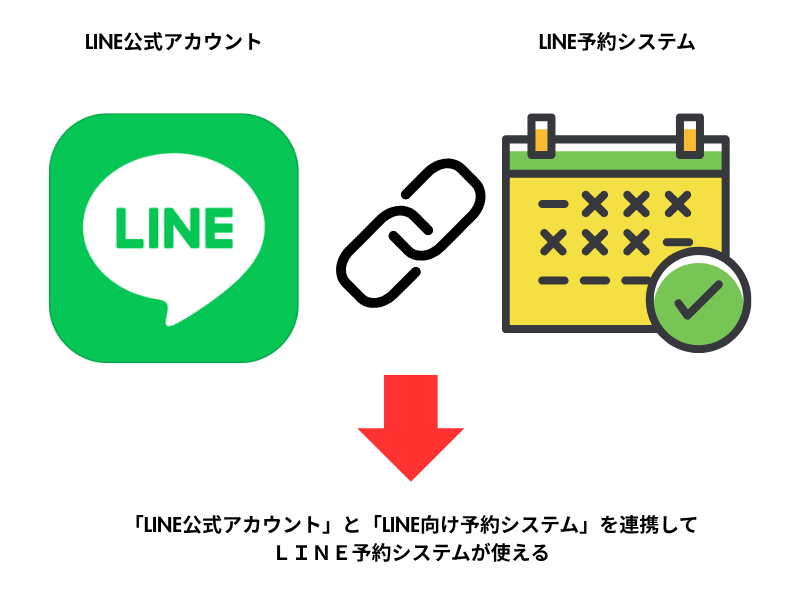
LINE予約システムを導入する場合、LINE公式アカウントの開設が必要となります。
ここでは、LINE公式アカウントをまだ開設していない方でも導入できるよう0からやり方を解説します。

LINE予約での完全無料は、月200メッセージまで
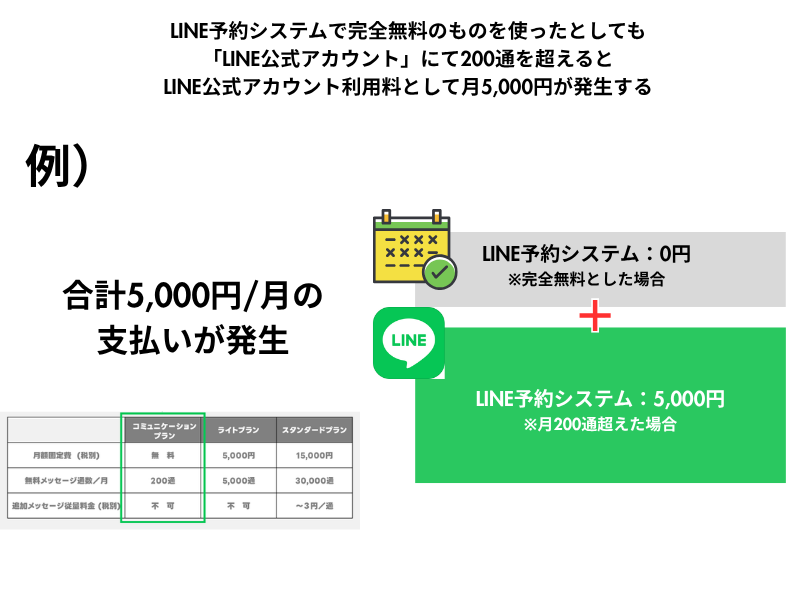
LINE予約を無料で利用する場合、月200通以内のメッセージ数に抑える必要があります。
ここで注意したいのは、LINE予約システムの料金と、LINE公式アカウントの料金は別で発生するという点です。
たとえ、LINE予約システムが完全無料であっても、LINE公式アカウント側での料金は別途必要になります。
特に、患者さんからの予約や個別メッセージ対応を行う鍼灸院では、月200通以内に抑えるのはほぼ不可能でしょう。
ほとんどの場合、200通を超えるため、最低でも5,000円程度の費用がかかると見込んでおきましょう。
そのため、LINE公式アカウントの費用は避けられない前提で、LINE予約システムの料金をできるだけ安く抑えることが重要です。
LINE予約システムの導入手順
ステップ① LINE公式アカウントを開設する。
LINE予約を導入するには、「LINE公式アカウント」の開設が必須となります。
開設は無料で、3分ほどでできます。
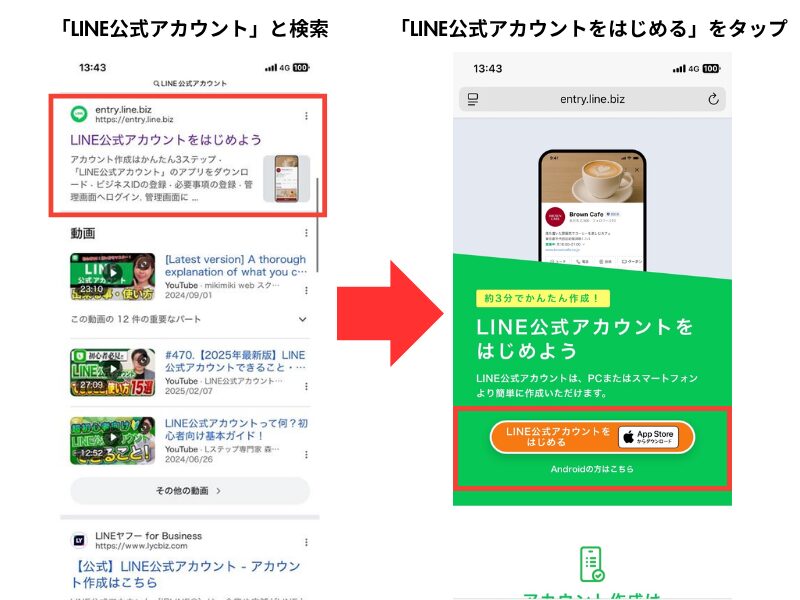
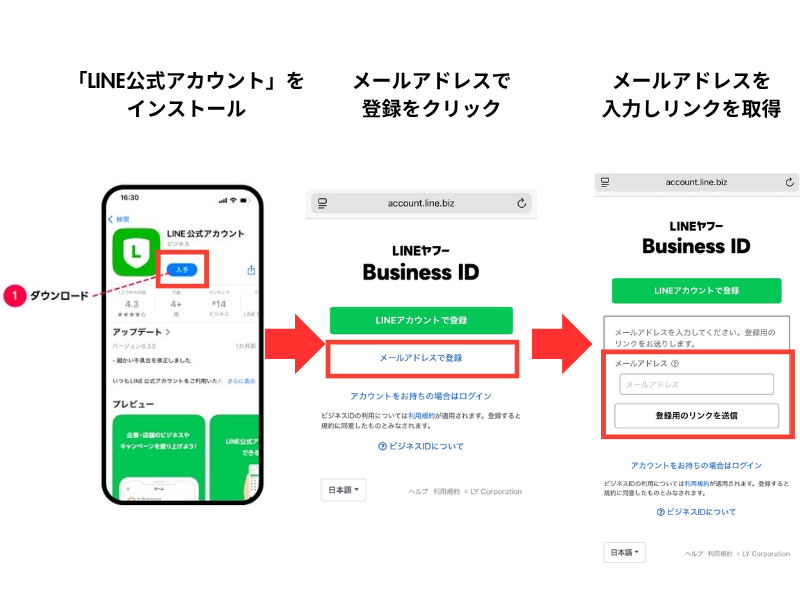
Google検索で「LINE公式アカウント」と検索し、サイトを訪問
LINE公式アカウントアプリをダウンロード後、メールアドレスで登録
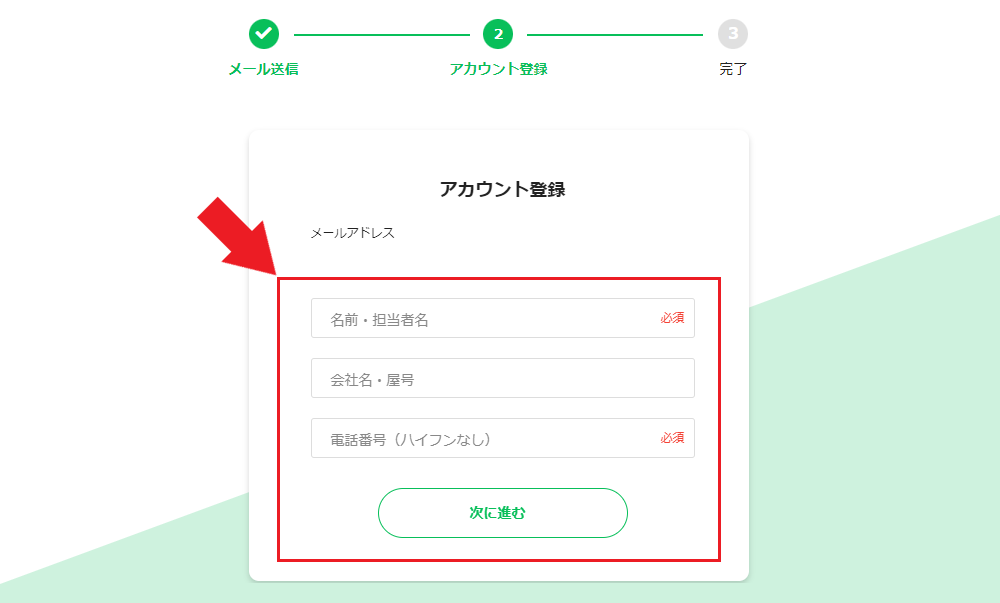
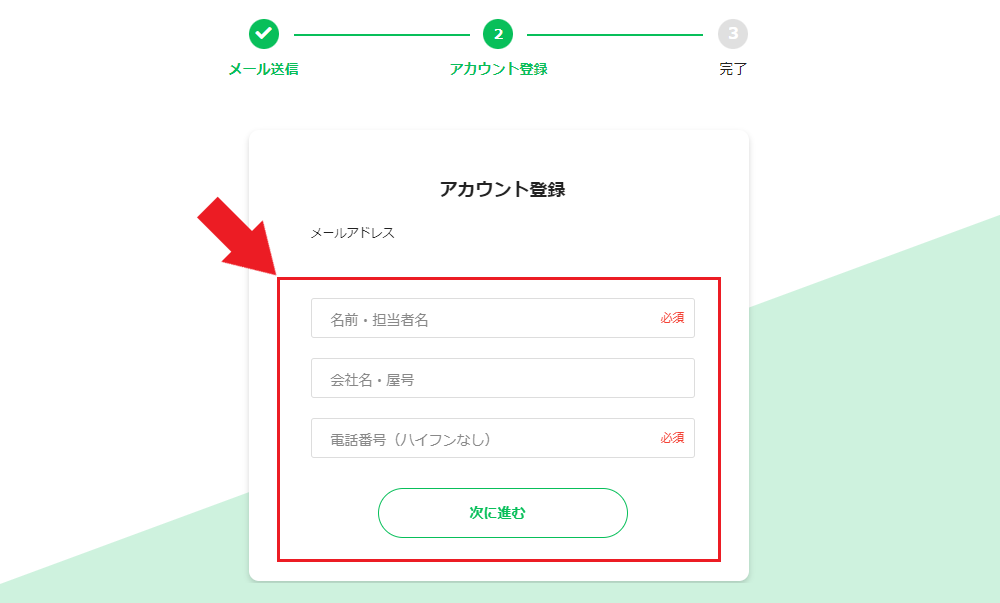
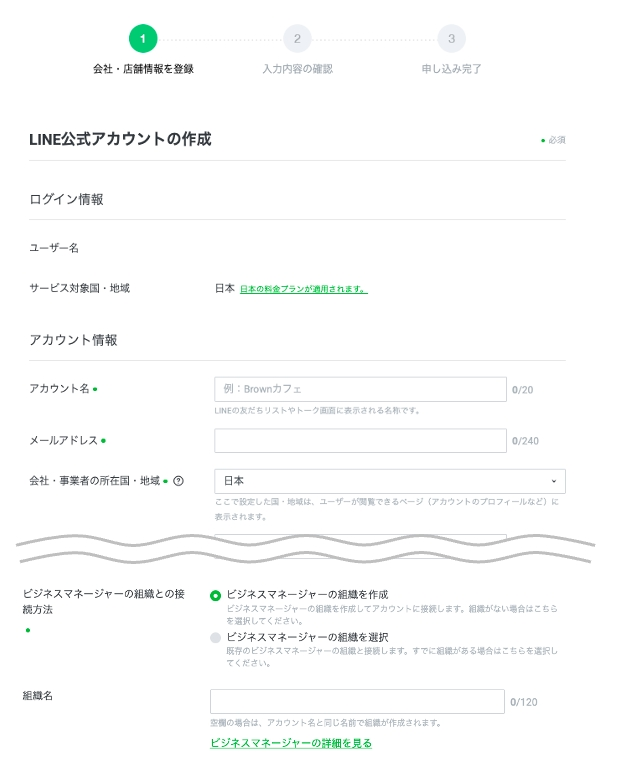
登録後、送られたリンクをクリックし、「治療院名」などの個人情報を入力してください。
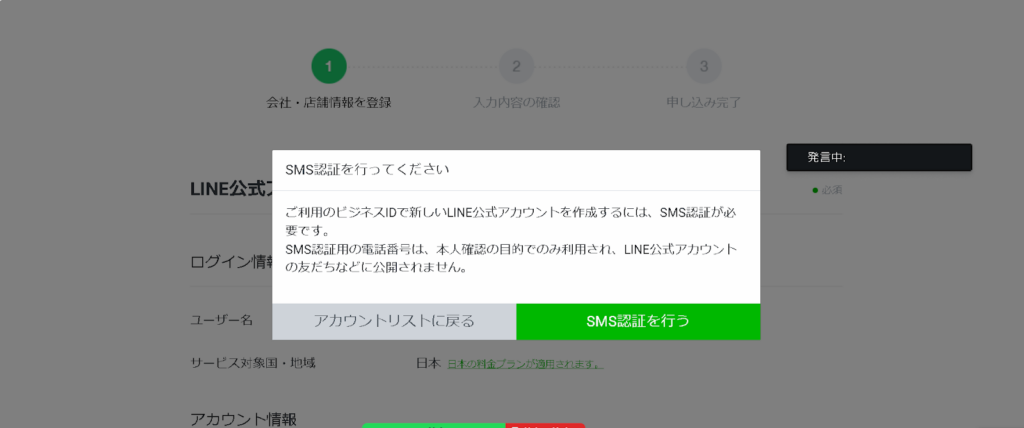
電話番号を入力して、SMSを送信し、認証します。
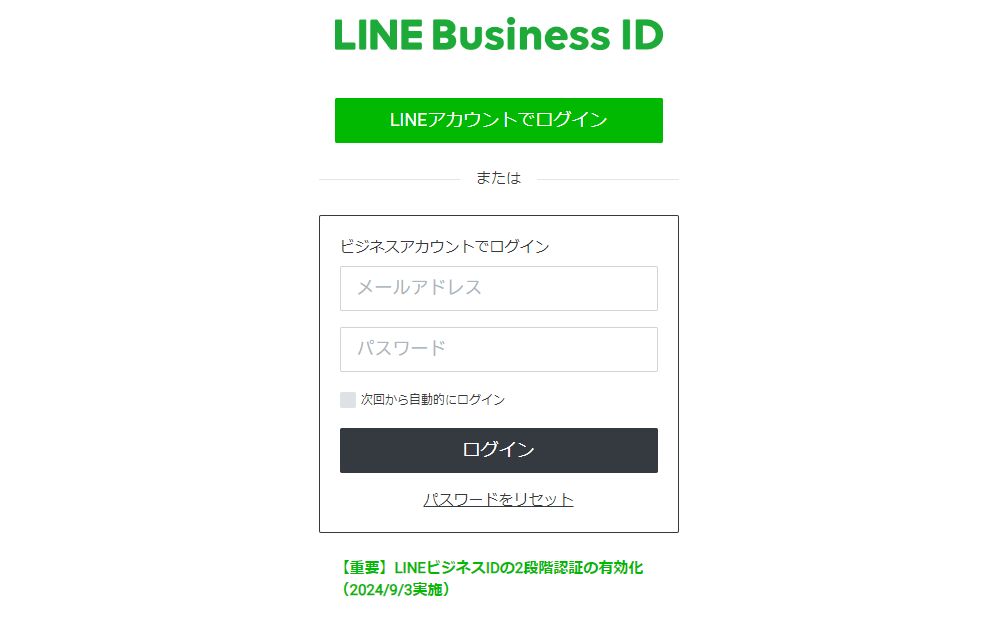
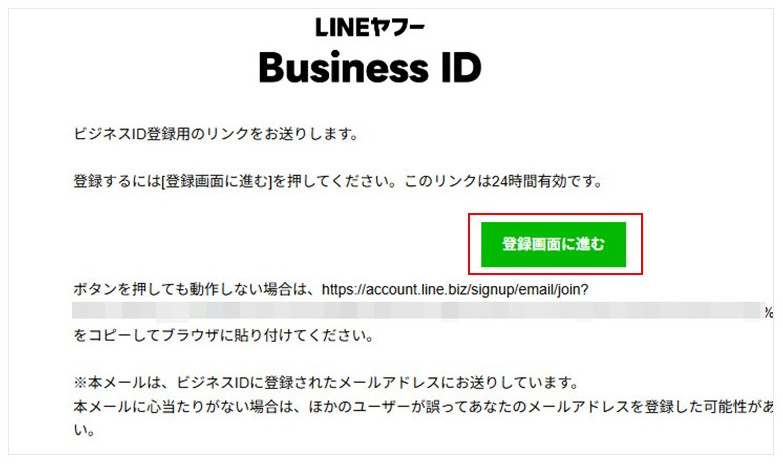
入力したメールアドレス宛に[ビジネスID] 登録用リンク』という件名のメール内の「登録画面に進む」をクリック
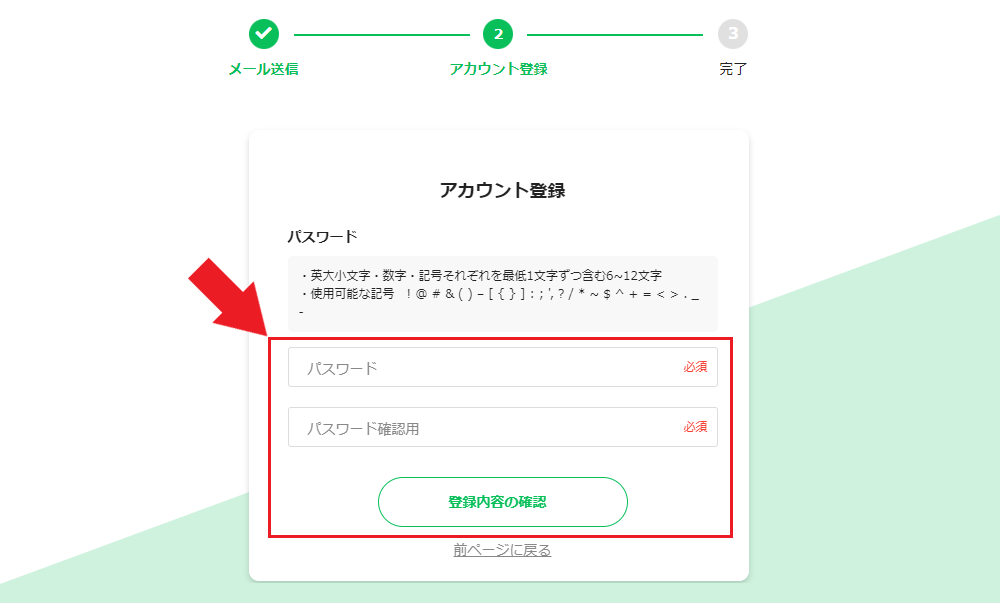
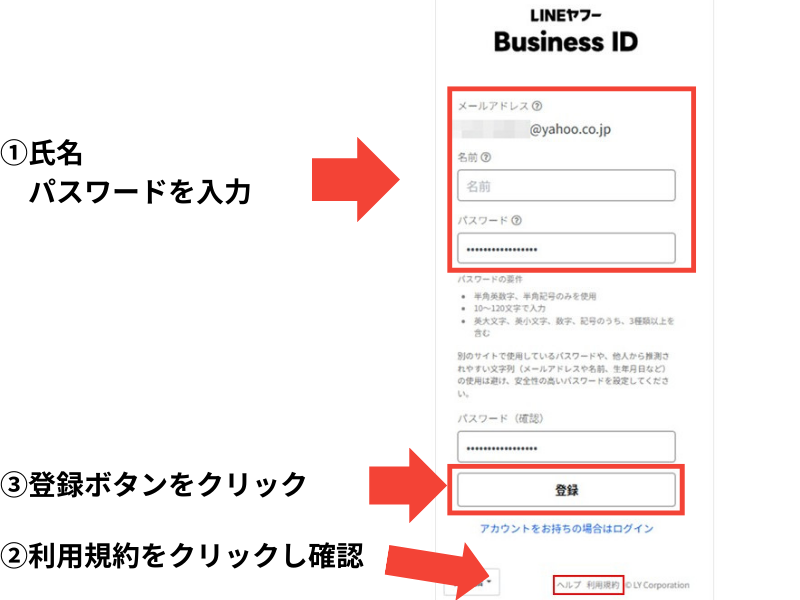
氏名・パスワードを入力。利用規約を確認後、「登録ボタン」をクリック
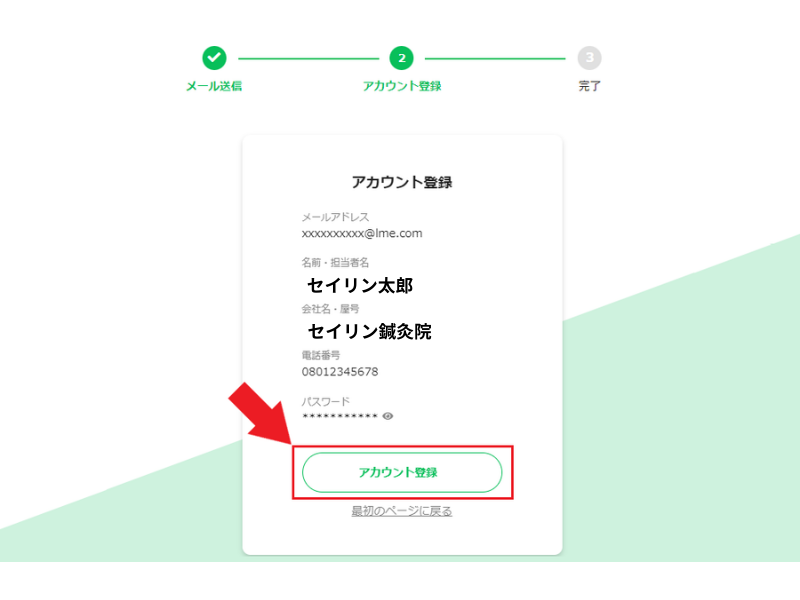
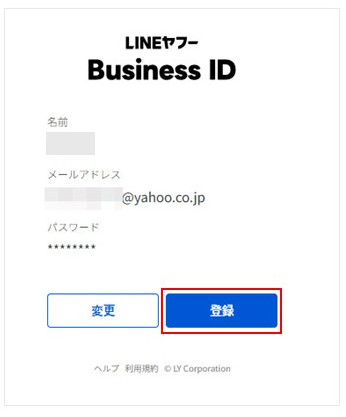
登録内容を確認し、「登録」をクリック
SMSまたは、電話で認証作業を行う
登録が完了すると、SMS認証画面に切り替わります。
【SMSによる認証】
画面に表示される入力欄に、利用する携帯電話番号を入力してください。その後、画面の案内に従ってSMS認証の手続きを行ってください。
【電話による認証】
SMSを受信できない場合は、画面内の「SMSが受信できない場合はこちら」を選択してください。音声通話による認証が行えます。表示される案内に従って、通話認証の手続きを進めてください。
LINE公式アカウントの作成に必要な情報を入力
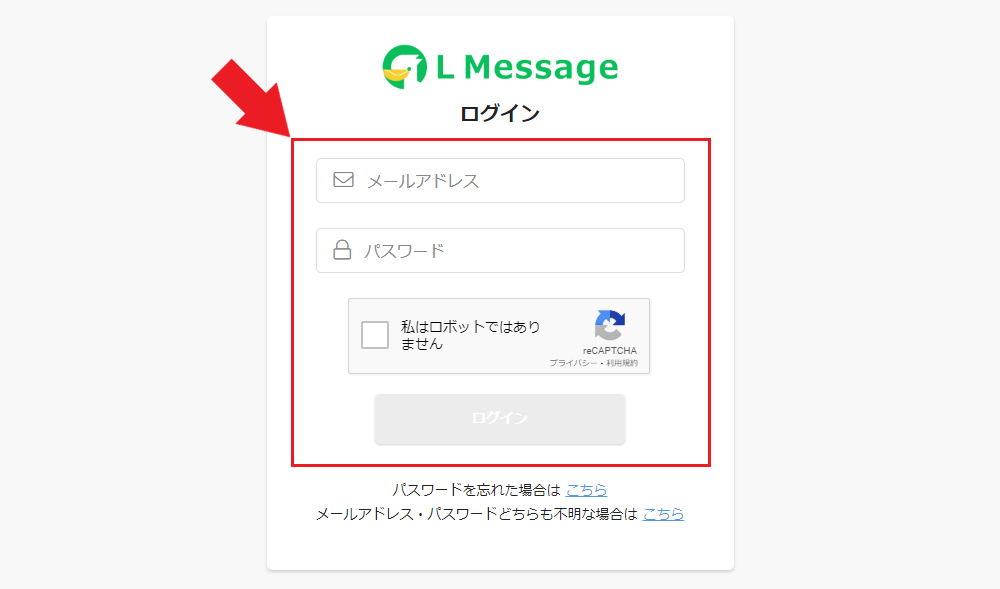
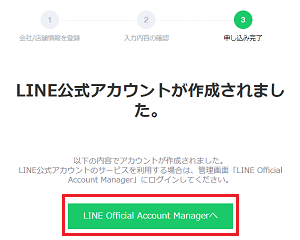
管理画面にログインできると、LINE公式アカウントの開設完了となる
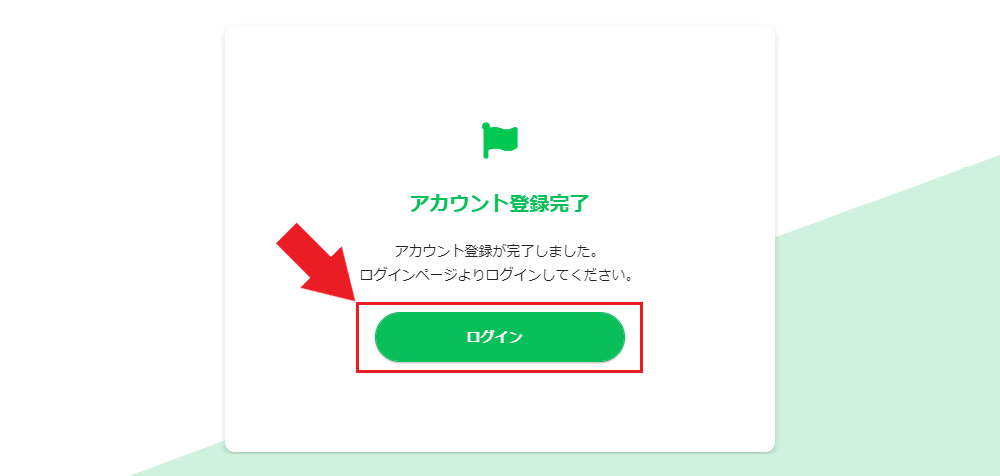
アカウント作成後、以下のボタンより管理画面のログインへお進みください。
ステップ③認証済アカウントの申請方法
認証済アカウントになると、認証済アカウントを示すバッジ(青色)が表示されます。また、Web版管理画面から友だち追加広告の設定が可能になります。
認証済アカウントの申請手順や利用可能な機能の詳細については、以下の内容をご確認ください。
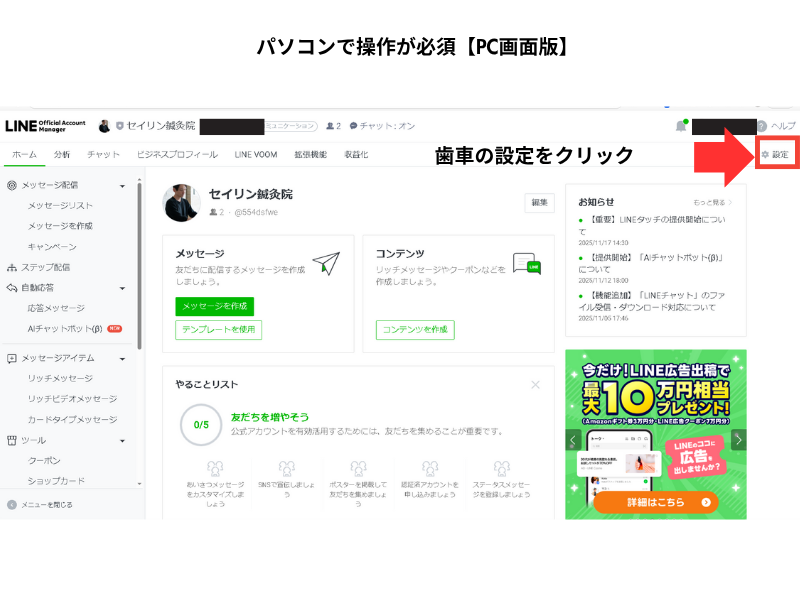
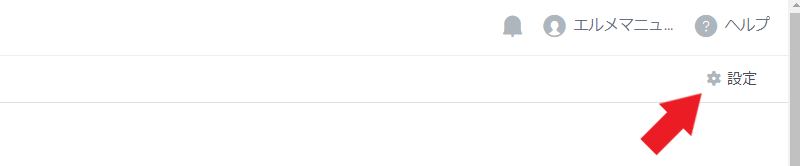
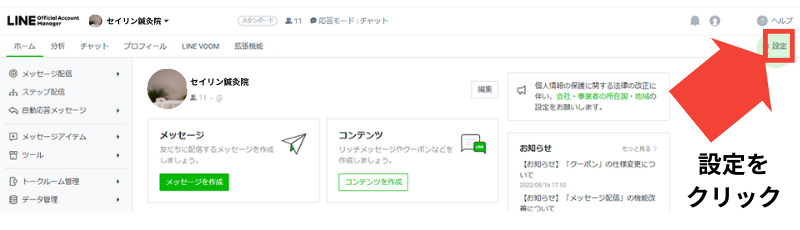
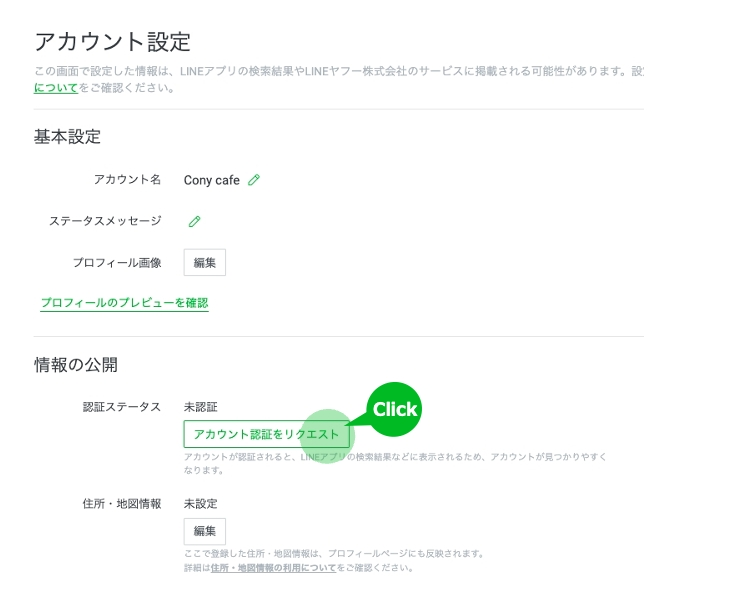
パソコン上で管理画面にアクセスし、右上の「設定」ボタンをクリック
「アカウント認証をリクエスト」を選択
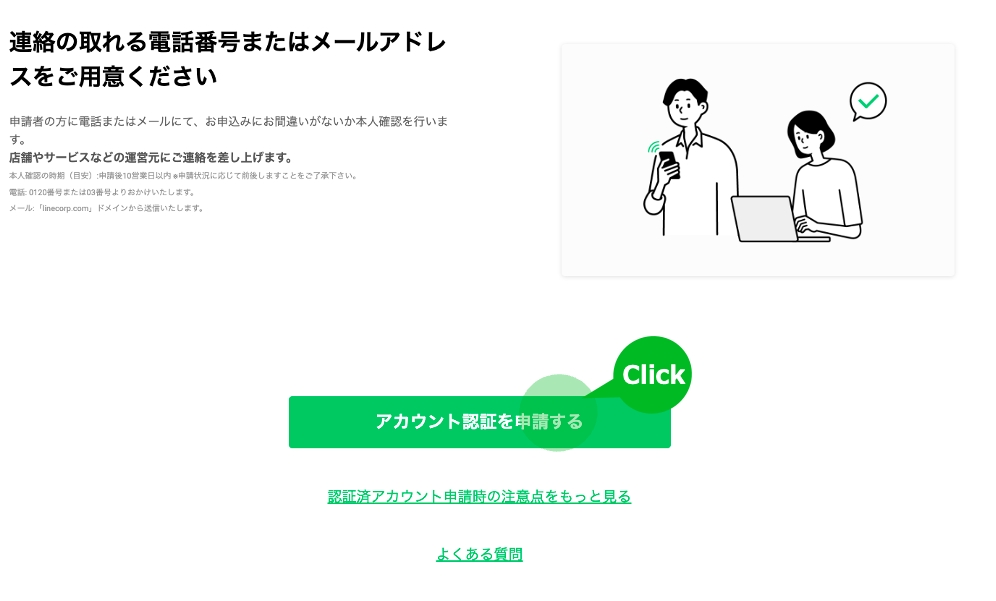
アカウント認証を申請する」ボタンから申込みフォームに進む
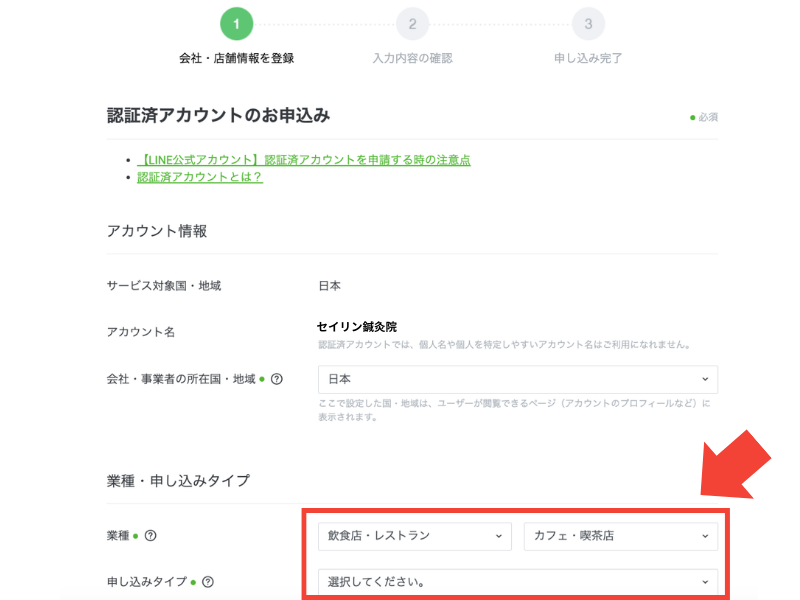
申込みフォームの必要事項を入力して「確認」をクリックし、審査結果の連絡を待つ
ステップ②お友達登録時の送るあいさつメッセージ文の作成・送信設定
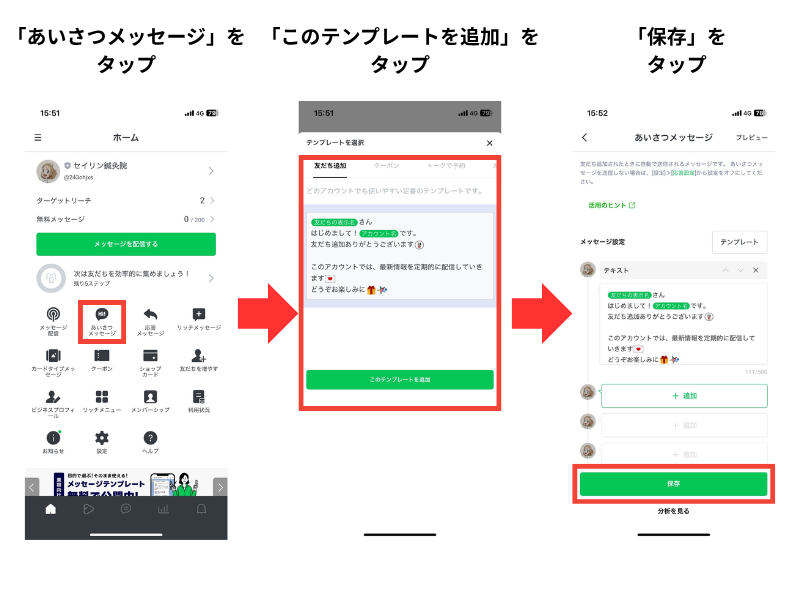
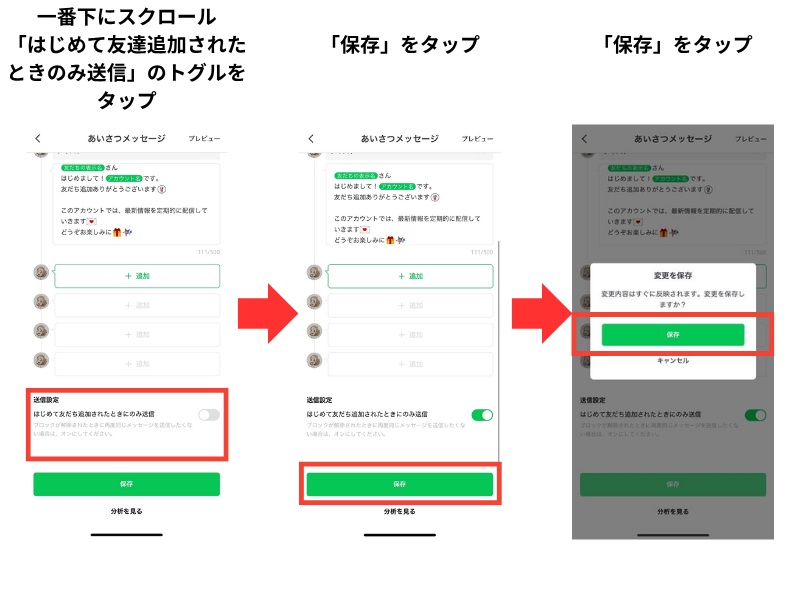
さっそく、LINE公式アカウントにログインし、お友達追加された患者さんに対して、送るメッセージ文を作成・設定していきます。
テンプレートがあらかじめ用意されており、作りやすくされています。
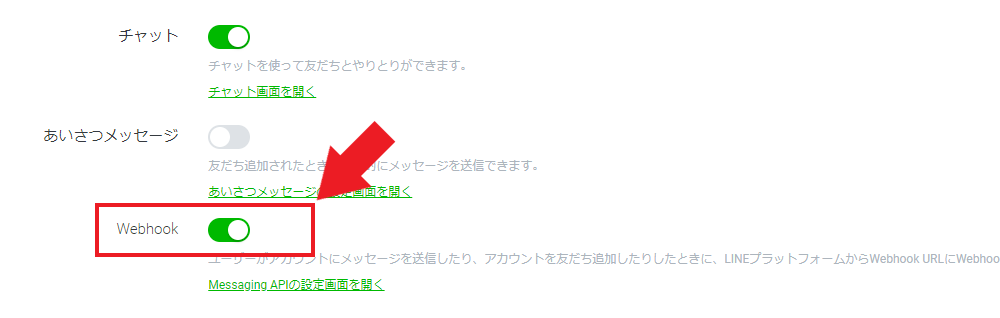
「はじめて友達追加されたときのみ送信」をオンにしておかないとメッセージが送信されないため、注意しましょう。
「はじめて友達追加されたときのみ送信」をオン
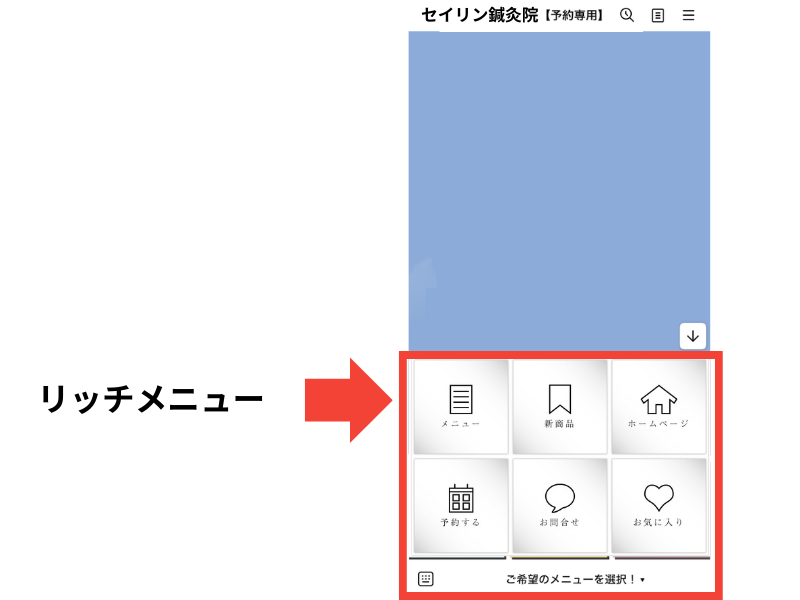
ステップ③リッチメニューを作る
リッチメニューを使うことで、予約リンクだけでなく、営業時間の表示や電話ボタンなどを表示することができます。
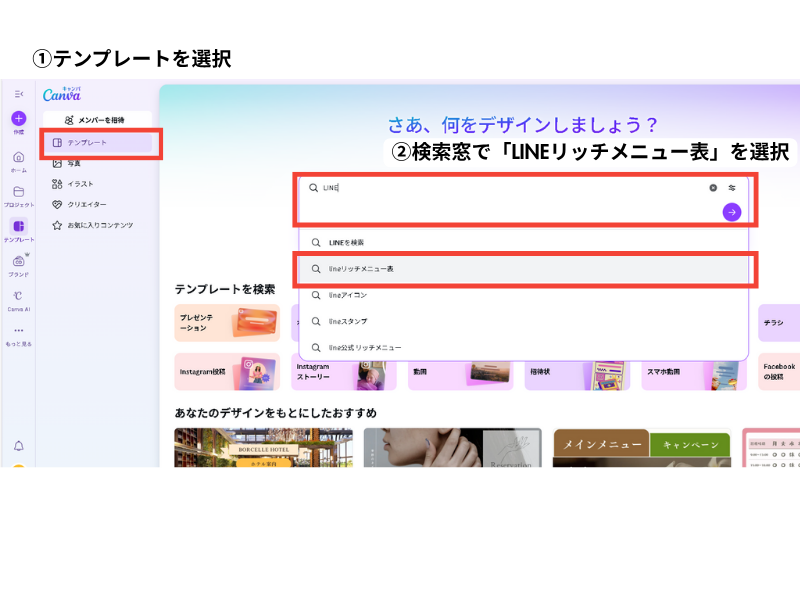
Canvaを使う。左側のテンプレートをクリックし、検索窓でLINEリッチメニュー表をクリックする
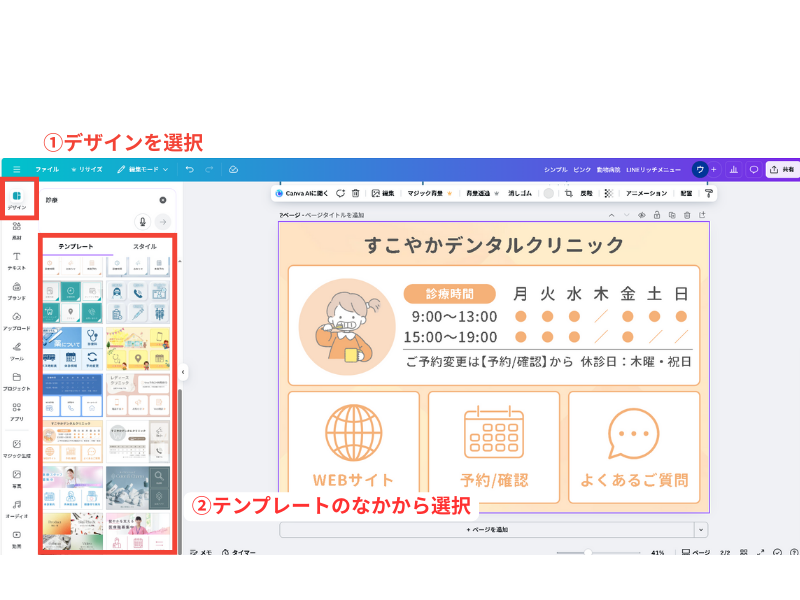
デザインをクリックした後、テンプレート内で好みのテンプレートをクリック
選択したテンプレートの治療院名の表記などを編集しましょう。
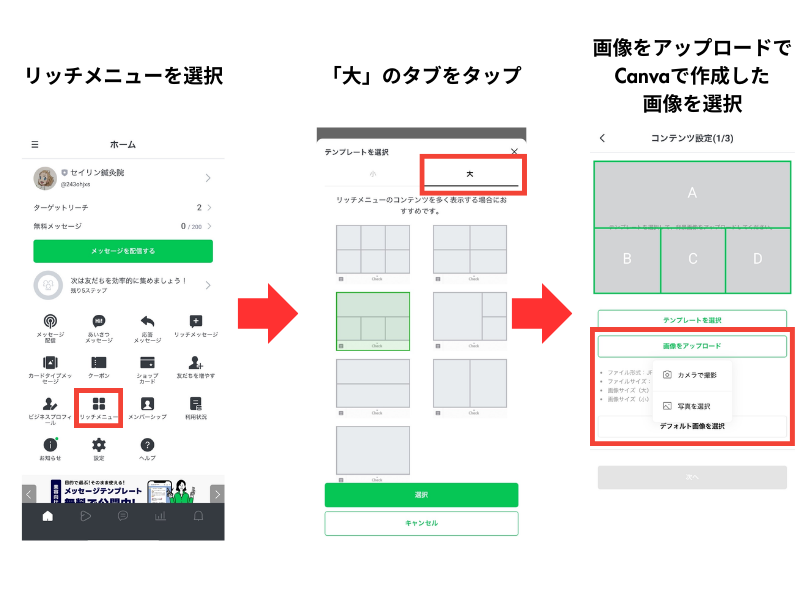
LINE公式アカウントに戻り、リッチメニューを選択する
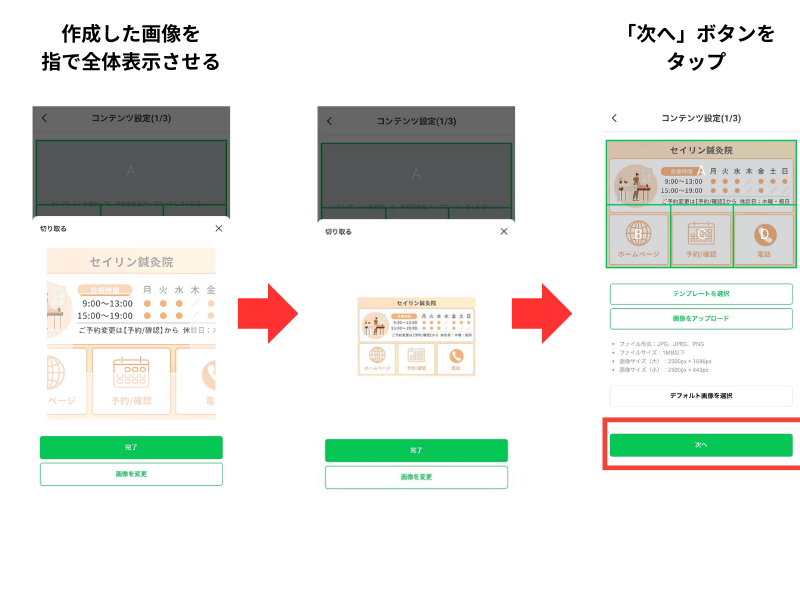
Canvaで作ったリッチメニュー画像を選択・サイズ調整する
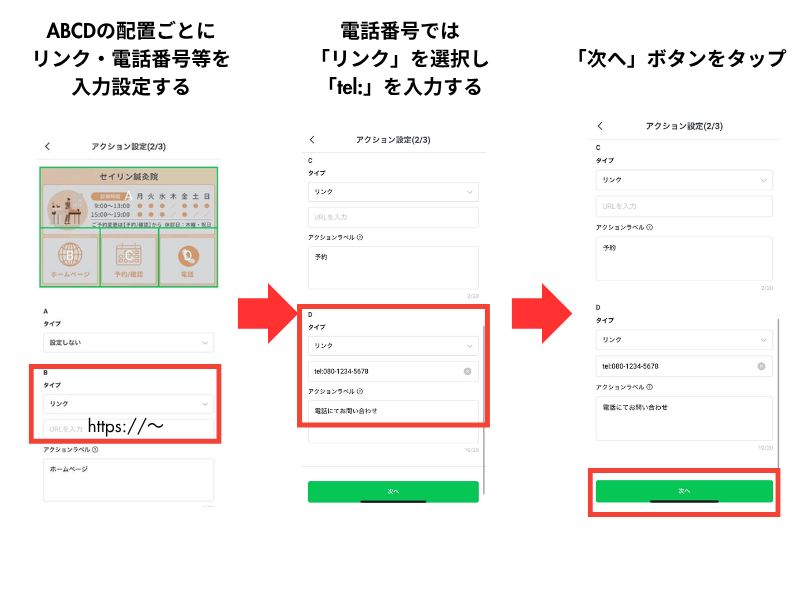
ABCDの配置ごとに、ホームページのURLや電話番号を設定する
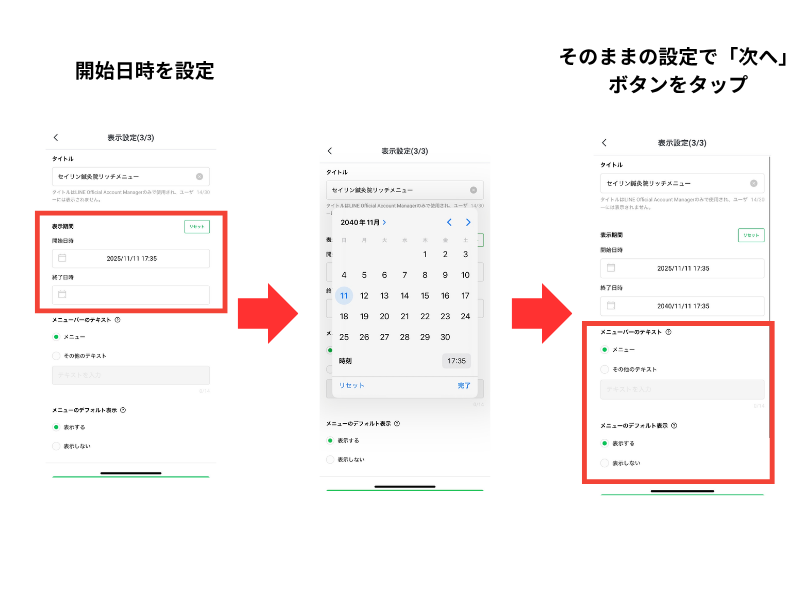
リッチメニューの表示期間を設定する
不明な点等ございましたら、以下のフォームより受け付けます。









コメント